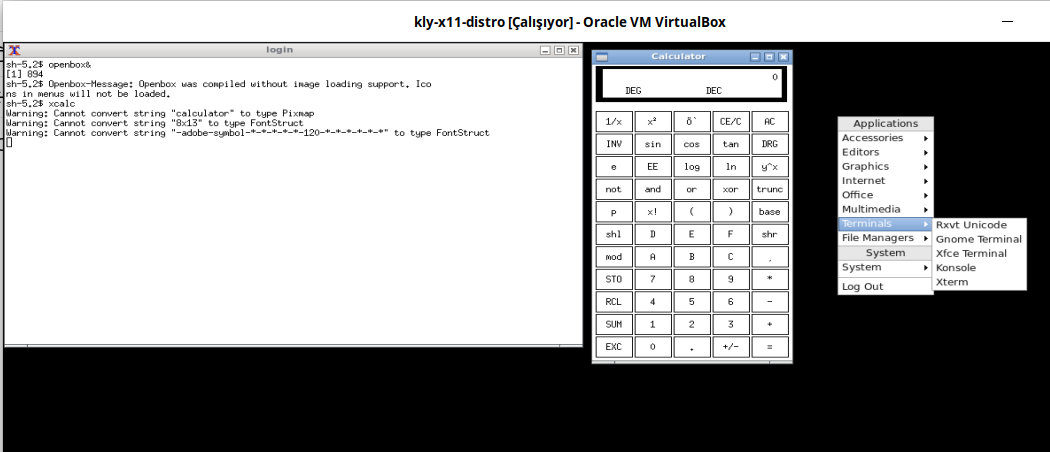
Bu dokümanda anlatılan paketlerin kly Paket Sistemiyle hazırlanmış X Pencere Sistemi isosu hazırlandı. İsoyu https://github.com/kendilinuxunuyap/kly-x11-distro/releases/download/current/kly-x11-distro.iso adresinden indirebilirsiniz.
Şimdi hazırlanan ISO’yu QEMU veya VirtualBox kullanarak çalıştıralım. Ekran görüntüleri aşağıda verilmiştir.
Canlı(live) Sistem Kullanımı
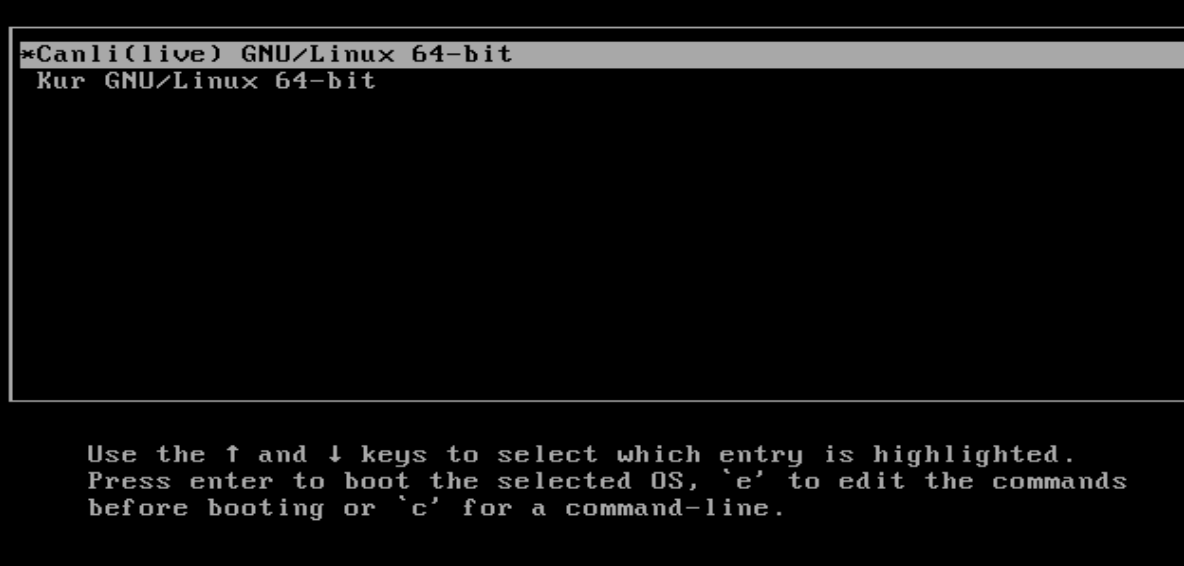
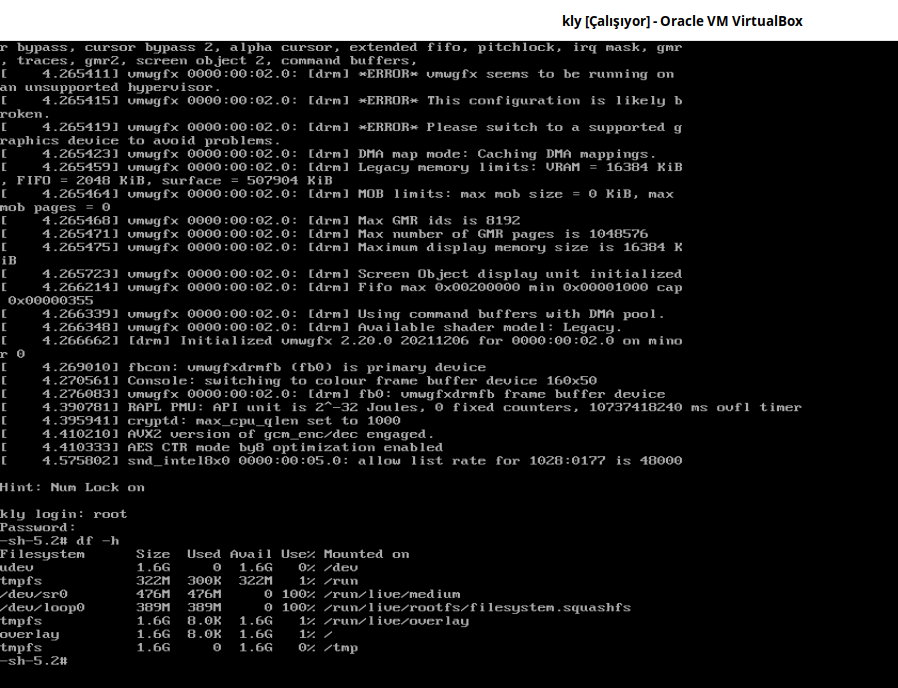
Canlı(live) sistem çalıştırıldığında overlay live bir sistemin açıldığını görmekteyiz. Canlı(live) sistemde kullanıcı adları ve parolaları;
Kullanıcı: root Parola: 1
Kullanıcı: live Parola: live
Sistem Kurulumu
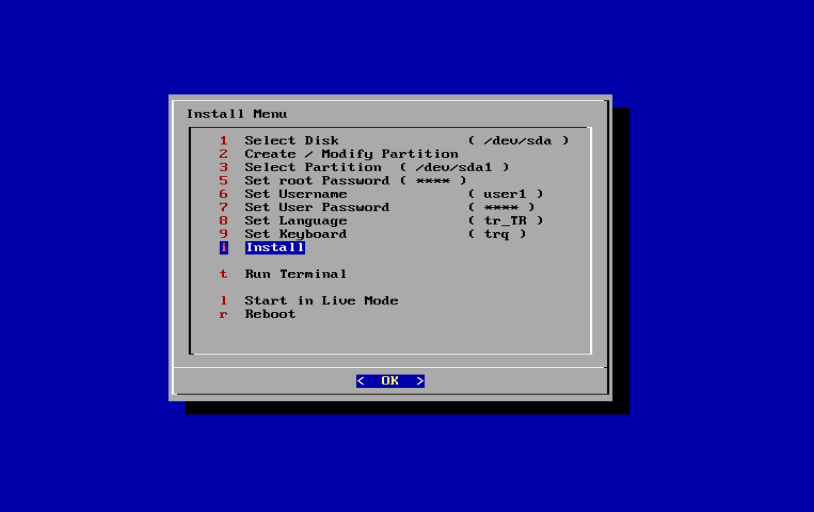
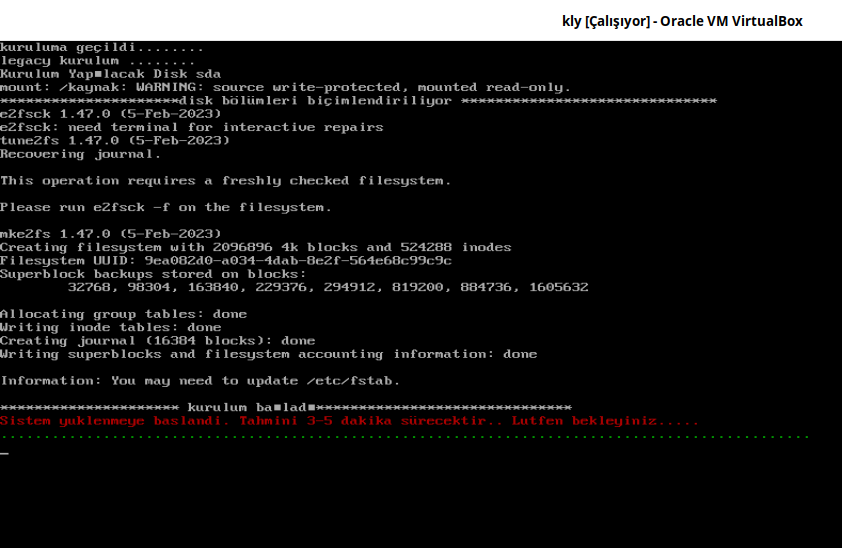
Sistemin kurulumu için resimlerde görünen sıraya göre seçimler yapmalıyız.
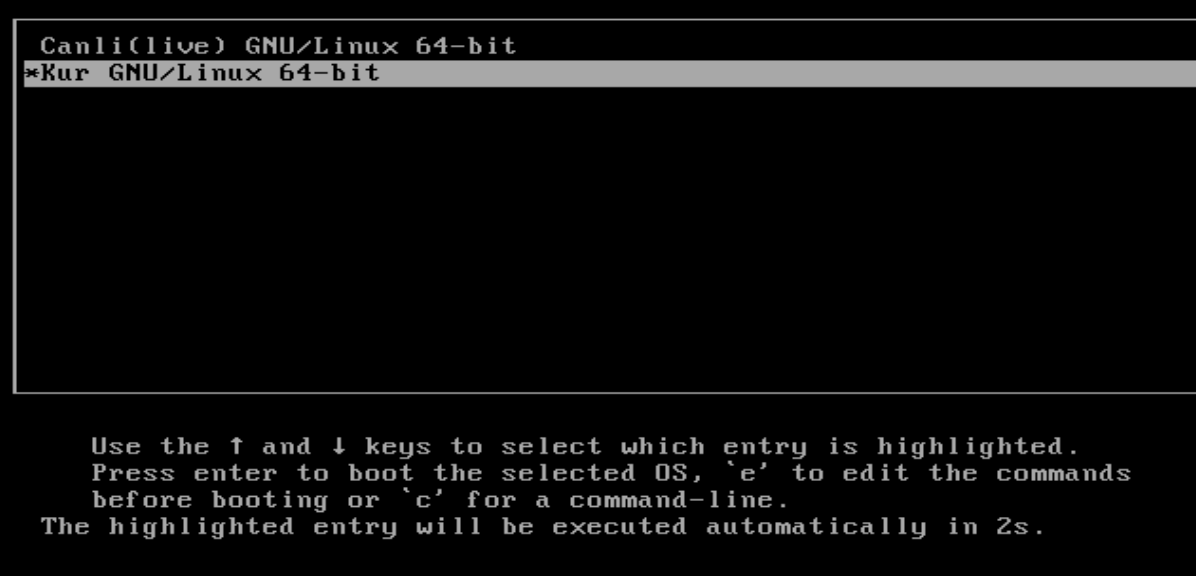
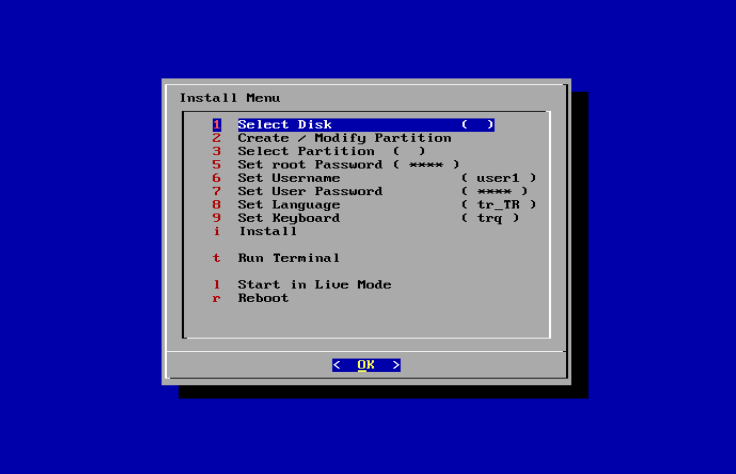
Kurulum menüsünde kullanıcı adları ve parolaları, klayve varsayılan olarak;
Kullanıcı: root Parola: 1
Kullanıcı: user1 Parola: 1
Dil : tr_TR
Klavye : trq
menüden değişiklik yapabilirsiniz. Değişiklik yapmadan sadece kurulum diskini ve disk bölümünü seçip Install(Yükle) işlemi yapabilirsiniz.
Sistemin Çalışması
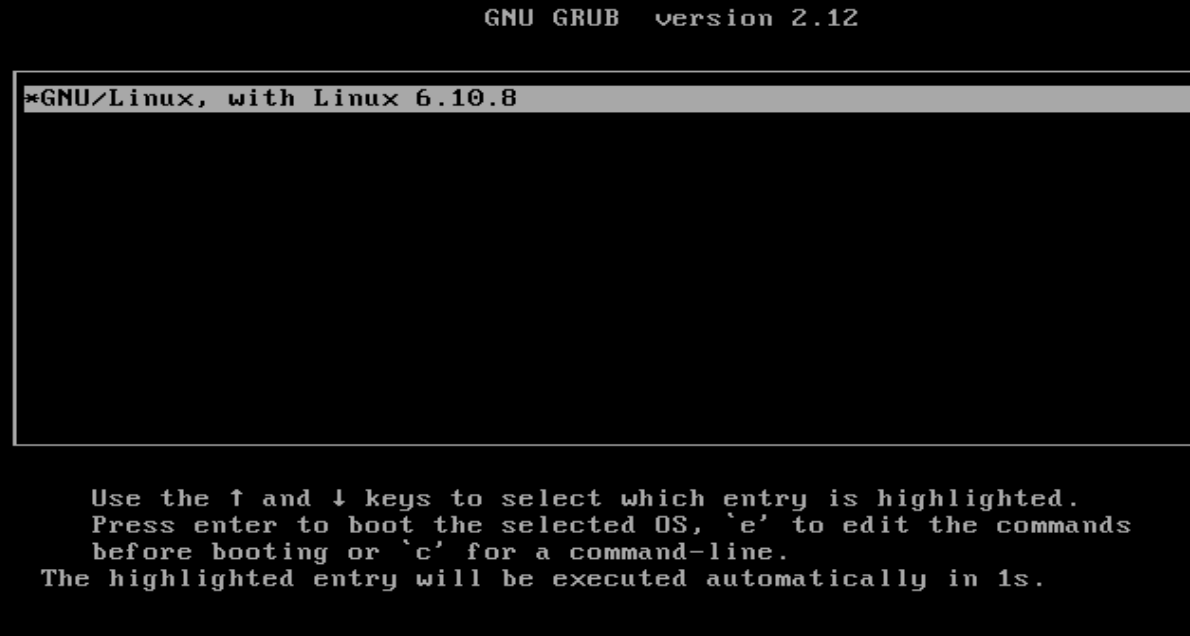
Sistem kurulumu gerçekleştiğinde sistem resimde görüldüğü gibi açılmalıdır.
Sisteme user1 (parola=1) kullanıcısı olarak giriş yapıldığı görülmektedir.
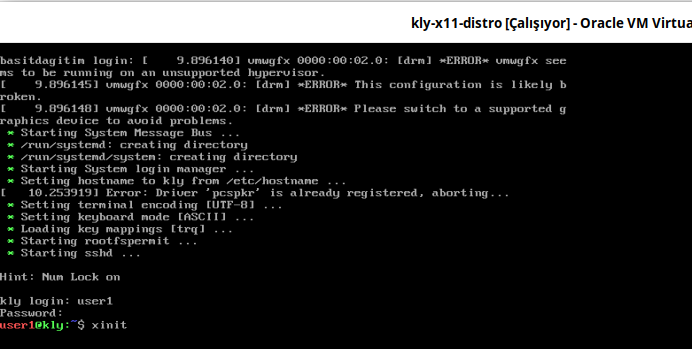
xinit çalışınca X Pencere Sistemine geçiş yapılacak.
xinit çalışınca X Pencere Sistemi aşağıdaki gibi açılacaktır.
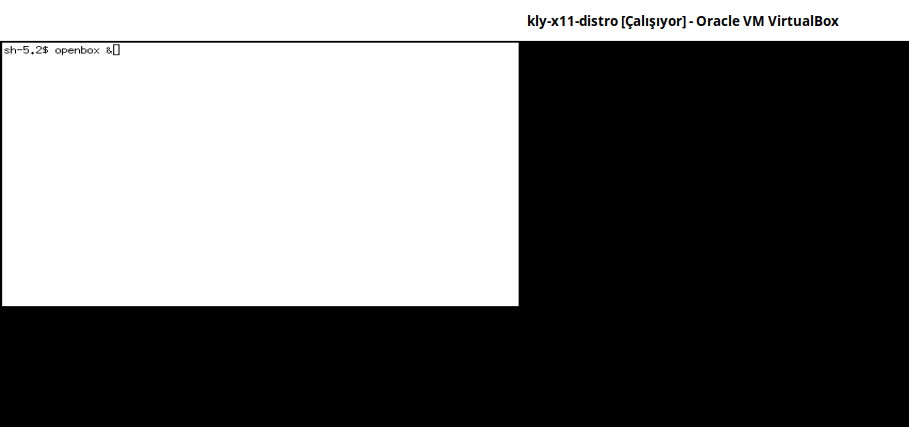
X Pencere Sistemi çalıştırılmış ve pencere yönetimini ve masaüstü ortamı için openbox çalıştırılıyor.
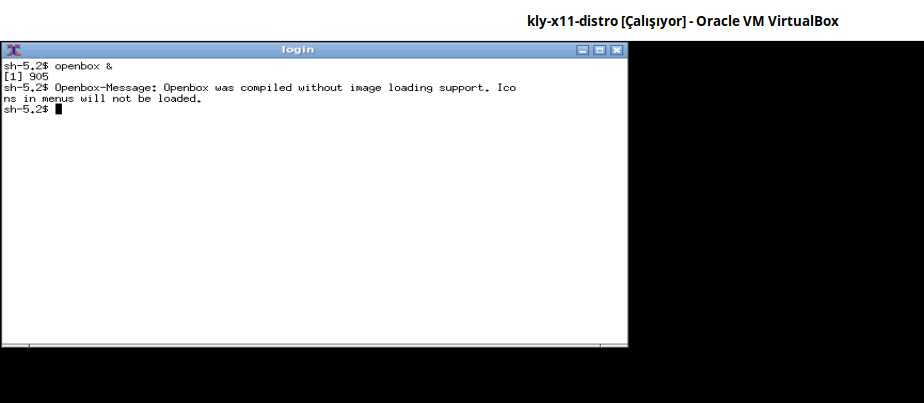
xcalc uygulamasının çalıştırılması aşağıda gösterilmiştir.